🥬 Cosecha y Huerta Orgánica Frutas, verduras y hortalizas frescas. Plantines, semillas y tierra fértil. Compost, fertilizantes orgánicos y herramientas de huerta.
🥖 Elaboración Artesanal y Casera Panadería, pastelería y masa madre. Mermeladas, conservas, encurtidos y salsas. Quesos, lácteos artesanales y embutidos.
📦 Almacén Consciente y Granel Frutos secos, legumbres, cereales y harinas. Aceites, vinagres y condimentos. Productos veganos, vegetarianos y apto celíacos (Sin TACC).
☕ Bebidas y Infusiones Cafés de especialidad, tés y hierbas medicinales. Jugos naturales, kombucha y fermentados. Cervezas y bebidas artesanales.
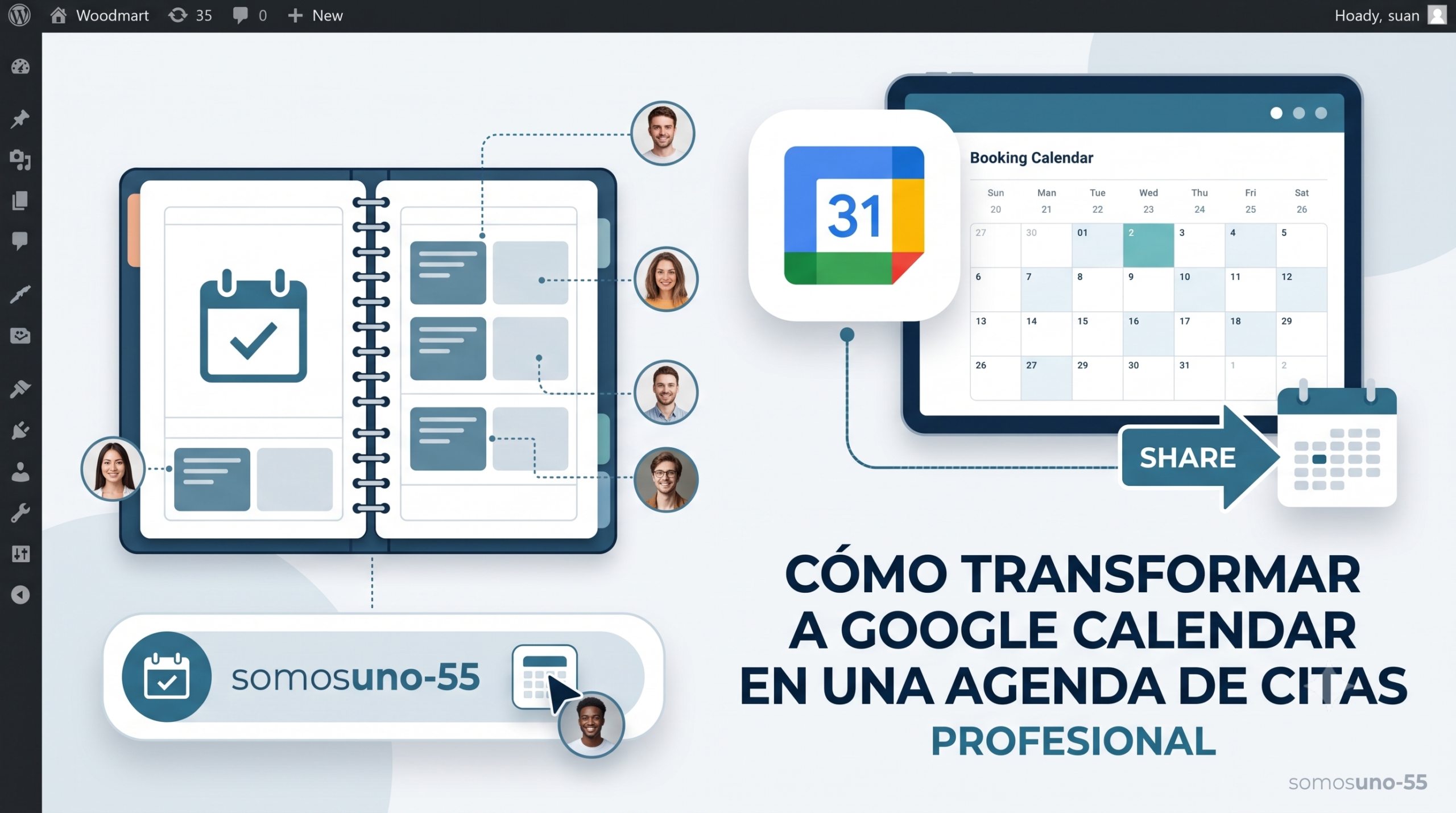
¿Sabías que puedes convertir tu Google Calendar en un sistema de agenda y reservas de citas totalmente automatizado sin pagar herramientas externas como Calendly?
Coordinar horarios por mensaje o correo electrónico suele ser lento y caótico. Con la función integrada de Agenda de Citas (Appointment Schedules) de Google Calendar, tus clientes o alumnos pueden ver tu disponibilidad en tiempo real y agendar un espacio en segundos.
A continuación, te mostramos paso a paso cómo configurarlo y las diferencias entre su versión gratuita y de pago.
¿Qué necesitas para empezar? (Gratis vs. De Pago)
Lo mejor de esta función es que no necesitas contratar nada para comenzar a usarla.
🟢 Versión Gratuita (Cualquier cuenta @gmail.com): 1 Agenda de citas activa: Ideal para definir tu servicio principal (ej. «Consulta de 30 minutos»). Videollamadas automáticas: Genera enlaces de Google Meet para cada reserva. Formulario básico: Recopila nombre, apellido y correo del cliente. Sincronización: Si agregas un evento personal a tu calendario, ese horario se bloquea automáticamente.
🔵 Versión De Pago (Google One 2TB+ o Google Workspace): Páginas de reserva ilimitadas: Crea diferentes agendas (ej. citas de 15 min, reuniones de 1 hora, etc.). Ajustes avanzados: Múltiples recordatorios automáticos y verificación de correo para evitar spam. Pagos integrados: Opción de cobro previo a la cita mediante Stripe. 💡 Tip: Si estás empezando, la versión 100% gratuita te alcanzará perfectamente para automatizar tus reuniones sin gastar un solo centavo.
En la esquina superior izquierda, haz clic en el botón + Crear.
Selecciona la opción Agenda de citas.
Paso 2: Definir la duración y disponibilidad
Título de la página: Escribe un nombre claro (ej. «Consulta inicial gratuita» o «Asesoría personalizada»).
Duración de la cita: Define cuánto dura cada sesión (30 min, 45 min, 1 hora, etc.).
Disponibilidad general: Establece los días de la semana y rangos horarios en los que atenderás.
Ventana de reserva: Configura con cuántos días de anticipación pueden reservarte (ej. desde 30 días antes hasta 2 horas antes de la cita).
Margen entre citas (Buffer time): Añade un descanso obligatorio (ej. 15 minutos) entre cada reunión para organizarte.
Paso 3: Ajustar el formulario y las confirmaciones
Ubicación y conferencia: Elige si la cita será presencial o por videollamada de Google Meet (se enviará el enlace automático a ambas partes).
Formulario de datos: Define qué información solicitarás al cliente (Nombre, Apellido, Email y notas adicionales).
Recordatorios automáticos: Configura un correo de recordatorio antes de la reunión para evitar ausencias.
Cómo compartir tu calendario
Una vez guardada tu agenda:
Haz clic en el bloque de la agenda dentro de tu calendario y presiona Compartir.
Enlace directo: Copia la URL para enviarla por WhatsApp, correo o agregarla a tu firma de email.
Conclusión: ¿Vale la pena?
Configurar tu agenda de citas te tomará menos de 10 minutos y te ahorrará horas de gestión semanal en idas y vueltas de mensajes. Es una solución elegante, profesional y costo cero para darle un salto de calidad a tu negocio.
¡Haz la prueba hoy mismo y automatiza tu agenda y si tienes dudas mira este video!
Te pedimos que tengas cuidado, no seremos responsables de tus compras, ni tus actos en esta plataforma, eres soberano de tu vida, tus acciones son tu responsabilidad!!!
Revisa, antes de unirte, nuestros Términos y Condiciones , si los aceptas, aceptas la forma de interacuar con este sitio!!!